
Download Robot Forex Trading Dynamic Chop Zones: TradingView Indicator
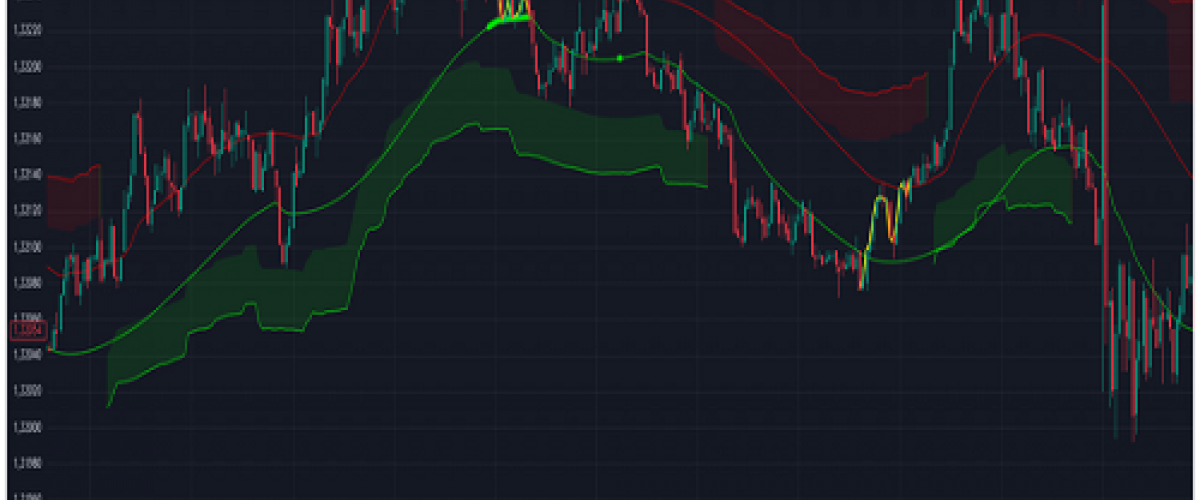
Dynamic Chop Zones adalah indikator khusus TradingView. Indikator ini berfokus pada perpaduan berbagai konsep canggih seperti analisis volume, support/resistance dinamis, dan deteksi tren untuk menawarkan alat yang ampuh bagi para trader dalam menavigasi volatilitas pasar dengan visualisasi yang disempurnakan.
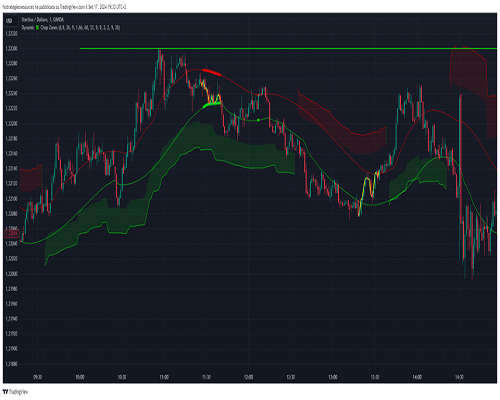
VWAP (Volume Weighted Average Price) dengan ATR Cloud: VWAP dikombinasikan dengan ATR (Average True Range) untuk menghitung zona support dan resistance dinamis. Zona-zona ini digambarkan sebagai cloud yang beradaptasi dengan volatilitas harga, menyediakan area yang jelas di mana pasar dapat bereaksi. Lebar dan sensitivitas cloud dapat disesuaikan.
Supertrend: Perhitungan Supertrend membantu mengidentifikasi tren pasar dengan menempatkan garis di atas atau di bawah harga berdasarkan volatilitas dan arahnya. Garis ini bertindak sebagai support dinamis dalam tren naik dan resistance dalam tren turun. Indikator ini mengubah posisinya ketika tren berbalik.
Perhitungan Pergerakan Hibrida: Indikator ini menerapkan pendekatan hibrida, memadukan rata-rata bergerak (SMA, EMA, HMA) dan fungsi matematika canggih untuk memperhalus pergerakan harga dan meningkatkan deteksi tren.
Support dan Resistance VWAP Dinamis: VWAP Dinamis menggunakan formula khusus untuk membuat garis support dan resistance yang disesuaikan berdasarkan ATR dan faktor penghalusan lainnya. Hal ini membantu menyaring noise dan mengidentifikasi zona pasar utama.
Zona Chop: Indikator ini bertujuan untuk menentukan chop pasar (pergerakan pasar sideways atau tidak menentu) dengan menggunakan berbagai filter volume dan tren, membantu trader menghindari breakout atau sinyal palsu.
1. Aturan Entri untuk Transaksi Long
Supertrend ATR:
Jika harga penutupan berada di atas level supertrend yang dihitung (t) dan ATR (Average True Range) menunjukkan momentum yang meningkat (artinya volatilitas harga sedang naik), ini mengonfirmasi entri beli.
VWAP (Volume Weighted Average Price):
Jika harga diperdagangkan di atas level naik VWAP Dinamis, pasar berada dalam momentum naik. Ini memberikan konfirmasi untuk transaksi long.
2. Aturan Entri untuk Transaksi Jual
ATR Supertrend:
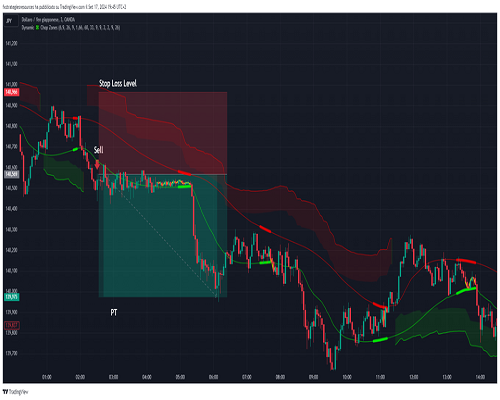
Jika harga penutupan di bawah level supertrend yang dihitung (t), ini menunjukkan bahwa pasar sedang dalam tren menurun, yang mendukung entri jual.
VWA:

Jika harga diperdagangkan di bawah level turun VWAP Dinamis, hal ini semakin mengonfirmasi momentum penurunan, yang memberikan validasi untuk transaksi jual.
Catatan: Sinyal awan Supertrend muncul 5 candle lebih lambat dari saat awan digambar pada grafik.
Posisi Keluar
Keluar pada kondisi yang berlawanan atau dengan rasio Target Keuntungan stop loss 1:1,2.
Stop Loss di atas, di bawah awan.
Cara Memasang Indikator Kustom di TradingView
Jika Anda memiliki indikator TradingView kustom, Anda dapat mengikuti langkah-langkah berikut untuk memasang dan menggunakannya:
1. Salin Kode Skrip Pine
Jika indikator kustom dibagikan kepada Anda sebagai kode Skrip Pine, salin seluruh skrip. Ini akan mencakup semua fungsi, variabel, dan logika untuk indikator tersebut.
2. Buka TradingView
Buka situs web TradingView dan masuk ke akun Anda. Jika belum punya, buat akun gratis.
3. Buka Pine Editor
Setelah masuk, buka grafik apa pun. Di bagian bawah layar, Anda akan melihat tab bernama "Pine Editor".
Klik tab tersebut untuk membuka editor kode tempat Anda dapat menulis atau menempelkan skrip khusus.
4. Tempel Kode
Hapus kode yang ada di editor (jika perlu) dan tempel kode Skrip Pine indikator khusus yang telah disalin ke Pine Editor.
5. Simpan Skrip
Setelah menempelkan kode, klik tombol "Simpan" di bagian atas Pine Editor.
Beri nama indikator sesuai keinginan Anda, lalu klik "Simpan" lagi.
6. Tambahkan Indikator ke Grafik
Setelah menyimpan, klik tombol "Tambahkan ke Grafik" yang terletak di sebelah tombol Simpan. Ini akan segera menerapkan indikator khusus ke grafik Anda.
Jika skrip tidak berfungsi atau menampilkan kesalahan, pastikan kode tersebut benar dan kompatibel dengan versi Skrip Pine saat ini (v4 atau v5, tergantung skripnya).
7. Sesuaikan Pengaturan (Opsional)
Banyak indikator kustom dilengkapi dengan pengaturan yang dapat disesuaikan. Anda dapat mengeklik indikator pada grafik atau menemukannya di menu "Indikator" untuk menyesuaikan parameter seperti warna, periode, dll.
8. Simpan Tata Letak Grafik
Setelah menambahkan indikator kustom, Anda dapat menyimpan tata letak grafik dengan mengeklik "Simpan" di pojok kanan atas platform TradingView. Ini akan memastikan indikator dimuat setiap kali Anda membuka tata letak grafik tersebut.
9. Gunakan Indikator
Setelah indikator kustom Anda terpasang dan berjalan, Anda dapat menggunakannya untuk menganalisis pasar, sinyal perdagangan, atau fungsi spesifik apa pun yang disediakan skrip.
10. Mengakses Indikator Nanti
Untuk mengakses indikator kustom nanti, buka menu "Indikator", klik "Skrip Saya", dan Anda akan melihat indikator kustom yang telah Anda simpan.
Dengan mengikuti langkah-langkah ini, Anda akan berhasil memasang dan menggunakan indikator khusus apa pun di TradingView.

DOWNLOAD FROM GOOGLE DRIVE, LINK BELOW:
(YOU MAY NEED TO PAY, PLEASE CLICK PAY TO READMORE)
Baca Juga: Download Zermatt - Agency Theme
Membaca anda dibatasi, Hanya dengan membayar Rp 34.500 untuk dapat membaca seluruh konten
Pay now, to get full reading
already purchased? Log in




Comments (0)